


- محرك البحث العام
- المركبات
- الأراضي
- العقارات
- الوظائف
رؤية النتائج 1 إلى 11 من 11
-
20/02/2011 03:20 PM #1

 عضو مميز


- تاريخ الانضمام
- 17/05/2007
- الجنس
- ذكر
- المشاركات
- 1,370
 شرح بالصور:تعلم بنفسك كيف تستخرج بيانات خط Adsl لمعظم انواع المودمات
بِسْمِ اللهِ الرّحْمَنِ الرّحِيمِ
شرح بالصور:تعلم بنفسك كيف تستخرج بيانات خط Adsl لمعظم انواع المودمات
بِسْمِ اللهِ الرّحْمَنِ الرّحِيمِ
{وَقُلِ اعْمَلُواْ فَسَيَرَى اللّهُ عَمَلَكُمْ وَرَسُولُهُ وَالْمُؤْمِنُونَ وَسَتُرَدُّونَ إِلَى عَالِمِ الْغَيْبِ وَالشَّهَادَةِ فَيُنَبِّئُكُم بِمَا كُنتُمْ تَعْمَلُونَ} (105) سورة التوبة
(speedtouch - US Robotics - linksys - netgear - d-link - 3com - Intellinet -Edimax - Encore- Afaq Shamel )
***********************************************
أولا : ( speedtouch )

إذا كان نوع المودم الخاص بك على النحو التالي :
SpeedTouch 510v5
SpeedTouch 510v6
SpeedTouch 516
SpeedTouch 536
SpeedTouch 546
SpeedTouch 585
SpeedTouch 608
SpeedTouch 706
SpeedTouch 716
SpeedTouch 780
يتم الدخول الى صفحة المودم الرئيسية بواسطة هذا الرابط :
وابحث عن كلمة Broadband Connection واضغط عليها ثم إختر DSL Connection
واضغط عليها واخيرا إختر كلمة Details
أو أختر هذا الرابط مباشرة :
*************************************
في حال كان نوع إصدار المودم:
SpeedTouch 510
SpeedTouch 530
يتم الدخول الى صفحة المودم الرئيسية بواسطة هذا الرابط :
تختار كلمة Advanced ثم Diagnostics ثم WAN ثم DSL واخيرا Properties
مثال توضيحي :

طبعا الذي يهمنا هنا التركيز على ثلاثة معطيات أساسية والتي من خلالها نستطيع
تشخيص الخط من ناحية ( أقصى سرعة يدعمها الخط - نسبة التشويش - الجهد الذي
يبذله المودم - البعد عن المقسم )
Output Power (Up/Down) [dBm]: 0,0 / 10
Line Attenuation (Up/Down) [dB]: 10 / 19
SN Margin (Up/Down) [dB]:33 / 25
مقدار الضعف في الاشارة(البعد مابين المودم والمقسم ) Line Attenuation
نسبة التشويش على الخط ( كلما كانت أعلى من 10 كانت افضل ) SN Margin
الجهد المبذول من المودم ( كلما كانت اقل من 15 كلما كان الوضع مثالي ) Output Power
هذا يبين السرعة الحالية الواصلة لك من الإتصالات أو من مزود الخدمة Bandwidth (Up/Down) [kbps/kbps]:
والأن نأتي للتطبيق العملي :
:
لمعرفة كم أقصى سرعة يدعمها خطك تأخذ كمثال الرقم الموجود (باللون الأحمر ) امام
Line Attenuation وتذهب الى هذا الموقع :

وتضعه في المستطيل الموجود امام كلمة Downstream Attenuation وتضغط على
كلمة calculate فتظهر المسافة بين المودم والمقسم في المستطيل الموجود أمام
كلمةLine Length Approx ..... وأما بقية المستطيلات الثلاث فتظهر أقصى سرعة
يدعمها خطك dslMAX - adsl2+
ملاحظة :

ADSL سرعته تتراوح ما بين 56kb إلى 8 ميجا
ADSL 2 سرعته أعلى من 8 ميجا وقد يصل الى 40 ميجا .
************************************
ثانيا : Linksys

تدخل الى صفحة المعلومات عن طريق هذا الرابط :
أو
أو
إذا لم تجد المعلومات الثلاثة لأنه مع الإصدارات الجديدة اختلف الرابط الذي يؤدي الى
البيانات ..... إبحث عن كلمة DSL connection وسوف تجد المعلومات كما هو موضح
بالصورة التالية :

وإذا لم تفلح في إيجاد المعلومات ( لأنه كما أشرت سابقا تختلف الروابط مع الإصدارات الحديثة ) أستخدم الأمر ( telnet 192.168.1.1 ) ويستحسن نسخ الأمر تفاديا
للأخطاء :
1- من قائمة ( start ) إبدا إختر ( run ) تشغيل واكتب cmd كما هو موضح بالصورة :

بعدها سوف تظهر لك شاشة كما هو موضح بالصورة التالية :
أكتب فيه هذا الأمر ويستحسن نسخ الأمر تفاديا
للأخطاءtelnet 192.168.1.1
 This image has been resized. Click this bar to view the full image. The original image is sized 685x354 and weights 10KB.

بعدها تظهر شاشة تطلب منك إدخال إسم المستخدم وكلمة المرور قم بكتابة admin
في خانة username وفي خانة password اتركه كما هو واضغط Enter :
This image has been resized. Click this bar to view the full image. The original image is sized 671x376 and weights 10KB.

أما في حال اذا كنت مشفر المودم فأكتب أسم المستخدم وكلمة المرور الخاصة بك .
2 - بعد إنجاز الخطوة السابقة اصبحت انت الأن داخل المودم الخاص بك ولإظهار بيانات
المودم اكتب هذا الأمر adslctl info --show (يفضل نسخ الأمر ولصقه تفاديا للأخطاء )
This image has been resized. Click this bar to view the full image. The original image is sized 685x354 and weights 8KB.

3- واخيرا سوف تظهر لك شاشة اخرى فيها جميع البيانات الخاصة بخطك قم بتدوين
ما تحتاج اليه ( Line Attenuation - SN Margin ) أو أعمل print screen .
This image has been resized. Click this bar to view the full image. The original image is sized 685x354 and weights 14KB.

وبعد ذلك قم بإستكمال المهمة المتبقية بتطبيق نفس الخطوات التي تم تطبيقها مع
speedtouch .
************************************************** *يتبع
-
مادة إعلانية
-
20/02/2011 03:21 PM #2
عضو مميز
- تاريخ الانضمام
- 17/05/2007
- الجنس
- ذكر
- المشاركات
- 1,370
ثالثا : netgear

تدخل الى صفحة المعلومات عن طريق هذا الرابط :
أو
This image has been resized. Click this bar to view the full image. The original image is sized 800x600 and weights 96KB.
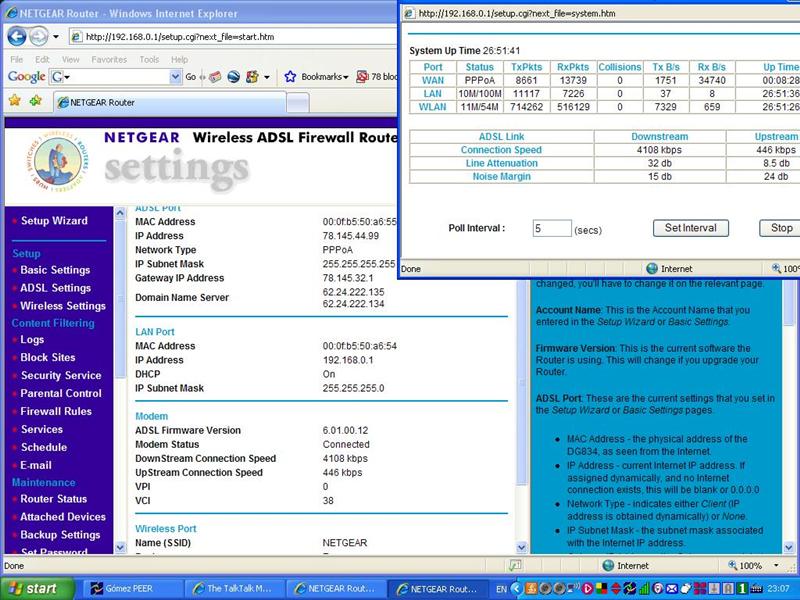
وبعد ذلك قم بإستكمال المهمة المتبقية بتطبيق نفس الخطوات التي تم تطبيقها مع
speedtouch .
*****************************************
رابعا : D-link

تدخل الى صفحة المعلومات عن طريق هذا الرابط :

أما إذا كان نوع الإصدار :
D-Link DSL-G804V
فيتم الحصول على بيانات المودم بإستخدام أمر
telnet 192.168.1.1 ( نسخ الأمر ولصقه تفاديا للأخطاء )
من قائمة إبدا - تشغيل وانسخ فيه هذا الأمر telnet 192.168.1.1

ثم اضغط ok وبعدها تظهر شاشة سوداء تطلب منك إدخال اسم المستخدم وكلمة المرور
في خانة username أكتب admin واترك خانة password كما هو واضغط Enter
أما في حال اذا كنت مشفر المودم فأكتب أسم المستخدم وكلمة المرور الخاصة بك .
بعد إنجاز الخطوة السابقة اصبحت انت الأن داخل المودم الخاص بك ولإظهار بيانات
المودم اكتب هذا الأمر port a1 show ( يفضل نسخ الأمر ولصقه تفاديا للأخطاء )
ثم اضغط Enter وبعدها تظهر شاشة تحتوي على بيانات المودم .
أما إذا كان نوع الإصدار :
D-Link DSL-604+
فيتم الحصول على بيانات المودم بواسطة :
ثم البحث عن كلمة Summary وهو موجود في أعلى القائمة والضغط عليه ثم بعد ذلك
الضغط على كلمةCondition Line وهو موجود على يمين القائمة .
ملاحظة: إذا تم منك إدخال كلمة المرور وإسم المستخدم أكتب admin في كل الحالتين .
أما إذا كان نوع الإصدار
D-Link
DSL-320T
DSL-502T
DSL-504T
DSL-524T
DSL-624T
DSL-G624M
فيتم الحصول على بيانات المودم بواسطة :
ثم البحث عن كلمة Status وهو موجود في أعلى القائمة والضغط عليه ثم بعد ذلك
الضغط على كلمةADSL وهو موجود على يسار القائمة .
ملاحظة : إذا تم منك إدخال كلمة المرور وإسم المستخدم أكتب admin في كل الحالتين .
وبعد ذلك قم بإستكمال المهمة المتبقية بتطبيق نفس الخطوات التي تم تطبيقها مع
speedtouch
.
*************************************
خامسا : 3com

تدخل الى صفحة المعلومات عن طريق هذا الرابط :
ثم تبحث عن كلمة Status and Logs والضغط عليها ثم ADSL Status والضغط عليها
وتوجد طريقة أخرى للدخول الى صفحة المودم عن طريق : ( أُرسلت هذه الطريقة بواسطة العضو asd_net فله مني كل التقدير والشكر )
2- الضغط على خيار Device Info
3- سوف تظهر عدة خيارات اعلى القائمة
وهي ( Summary / WAN / Statistics / Route / ARP )
الخيار الاول يظهر كل مايخص المودم والخط والشبكة وكل شي بشكل مختصر
اذهب لخيار ADSL Information ستجد قراءة المودم
4- قراءة اكثر تفصيلاً اضغط على خيار ( Statistics ) اعلى القائمة
ومن ثم اضغط على ADSL
كما هو موضح بالصورة التالية :

وبعد ذلك قم بإستكمال المهمة المتبقية بتطبيق نفس الخطوات التي تم تطبيقها مع
speedtouch
*********************************
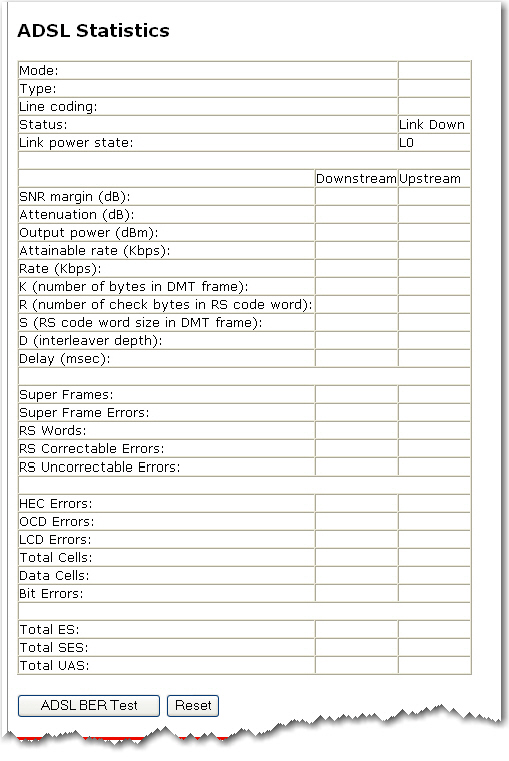
سادسا : US Robotics

تدخل الى صفحة المعلومات عن طريق هذا الرابط :
وتضغط على كلمة
Statistics
ثم ADSL
كما هو موضح بالصورة التالية :
وبعد ذلك قم بإستكمال المهمة المتبقية بتطبيق نفس الخطوات التي تم تطبيقها مع
speedtouch
*************************************************
سابعا : Intellinet

تدخل الى صفحة المعلومات عن طريق هذا الرابط :
وتضغط على كلمة status info
كما هو موضح بالصورة التالية :

وبعد ذلك قم بإستكمال المهمة المتبقية بتطبيق نفس الخطوات التي تم تطبيقها مع
speedtouch
***********************************************
ثامنا : Edimax

نوع الإصدار :
Edimax
AR-7064+
AR-7064g+
للدخول الى صفحة المودم :
http://192.168.16.1/
للحصول على بيانات المودم اضغط على كلمة Status وهي موجودة بالأعلى .
نوع الإصدار :
Edimax
AR-7064Mg
AR-7064Sg
***********************
تاسعا : Encore

ادخل الى الصفحة الرئيسية عن طريق هذا الرابط :
وابحث عن المعلومات في خانة statistics او status
واذا لم تنفع معك الطريقة ادخل الى المودم باستخدام امر telnet والذي سبق وان شرحته
في القسم الخاص بمودم linksys .
telnet 192.168.1.1
***********************
عاشراً : Afaq Shamel

تدخل الى صفحة المودم عن طريق هذا الرابط :
ملاحظة هامة:: هذه الطريقة خاصة بموديل رقم 011 والظاهر في الصورة . ومن المحتمل نجاح
تطبيقه مع الموديلات الأخرى .
وبعد ذلك تظهر لك نافذة جديدة تطلب منك إدخال إسم المستخدم والرقم السري
على الشكل التالي :
أسم المستخدم: Afaq_shamel
كـلــمــة الـسـر : stccpe_2007
الأن أنت اصبحت داخل المودم الخاص بك . وبعدها تبحث عن كلمة status وتضغط عليها
وهي موجودة على يسار الشاشة ... وبعدها سوف سوف تظهر صفحة
تحتوي على بيانات خطك .

وبعد ذلك قم بإستكمال المهمة المتبقية بتطبيق نفس الخطوات التي تم تطبيقها مع
speedtouch
-_--_--_--_--_--_--_--_-
وصلى الله على سيدنا وحبيبنا وشفيعنا محمد وعلى اله وصحبه أجمعين .
تم النقل للفائده
-
22/02/2011 09:49 AM #3
 عضو مميز
- تاريخ الانضمام
- 26/01/2011
- الجنس
- أنثى
- المشاركات
- 2,962
ما شاءالله
شرح متعوب عليه تسلم على النقل
كفيت وفيت
-
25/02/2011 04:43 AM #4
عضو مميز
- تاريخ الانضمام
- 17/05/2007
- الجنس
- ذكر
- المشاركات
- 1,370
الله يسلمك اختي أرسل أصلا بواسطة أكسجين الحياة

شرفتينا بمرورك
-
25/02/2011 06:15 AM #5
 مشرف سبلتي البرامج والدعم الفني
- تاريخ الانضمام
- 03/12/2006
- الجنس
- ذكر
- المشاركات
- 10,726
شكرا لك اخي
-
25/02/2011 10:48 AM #6
عضو جديد
- تاريخ الانضمام
- 04/02/2011
- الجنس
- أنثى
- المشاركات
- 67
شكراً لك أخي مآ قصرت
موفق ان شآء الله
-
26/02/2011 12:14 PM #7
 مشرف سابق
- تاريخ الانضمام
- 12/02/2007
- الجنس
- ذكر
- المشاركات
- 11,717
شكراً لك اخي الكريم
-
11/05/2011 12:41 AM #8
عضو مميز
- تاريخ الانضمام
- 17/05/2007
- الجنس
- ذكر
- المشاركات
- 1,370
عفوا اخواني
شكرا على مروركم
-
09/06/2011 06:18 PM #9
خاطر
- تاريخ الانضمام
- 21/07/2008
- الجنس
- ذكر
- المشاركات
- 48
أخي العزيز
أنا لم أجد Line Attenuation
أنا عند مودم من نوع Linksys WAG120N
ولما دخلت على Status ثم DSL Connection
لم أجد Line Attenuation
مرفق لك صورة من DSL Connection عندي
-
09/06/2011 08:02 PM #10
عضو مميز
- تاريخ الانضمام
- 17/05/2007
- الجنس
- ذكر
- المشاركات
- 1,370
بعد الدخول الى اعدادات المودم جرب الدخول الى هذا الرابط: أرسل أصلا بواسطة Super Skyline
http://192.168.1.1/setup.cgi?next_file=adsl_driver.htm
-
06/09/2011 01:16 PM #11
عضو نشيط
- تاريخ الانضمام
- 25/05/2011
- الجنس
- ذكر
- المشاركات
- 215
شكرا لك
آخر تحرير بواسطة مثالي جدا : 06/09/2011 الساعة 01:42 PM


